Domain java-chat.de kaufen?
Wir ziehen mit dem Projekt
java-chat.de um.
Sind Sie am Kauf der Domain
java-chat.de interessiert?
domain@kv-gmbh.de · 0541-91531010
Domain java-chat.de kaufen?
Wie funktioniert die Inhaltsfilterung beim Ubiquiti UniFi Dream Router?
Der Ubiquiti UniFi Dream Router verwendet eine Kombination aus verschiedenen Technologien, um Inhalte zu filtern. Dazu gehören zum Beispiel URL-Filterung, DNS-Filterung und Deep Packet Inspection. Der Router analysiert den Datenverkehr und blockiert oder erlaubt bestimmte Inhalte basierend auf den vorgegebenen Filterregeln. Diese Filterregeln können vom Administrator konfiguriert werden, um den Zugriff auf bestimmte Websites oder Inhalte einzuschränken. **
Ubiquiti oder TP-Link?
Die Wahl zwischen Ubiquiti und TP-Link hängt von den individuellen Bedürfnissen und Anforderungen ab. Ubiquiti ist bekannt für seine professionellen Netzwerklösungen mit hoher Leistung und Zuverlässigkeit, während TP-Link eine breite Palette von erschwinglichen und benutzerfreundlichen Produkten für den Heimgebrauch anbietet. Es ist wichtig, die spezifischen Anforderungen zu berücksichtigen, wie z.B. die Größe des Netzwerks, die gewünschte Leistung und das Budget, um die richtige Wahl zu treffen. **
Ähnliche Suchbegriffe für UBIQUITI-UISP-Router
Top-Angebote
Produkte zum Begriff UBIQUITI-UISP-Router:
-
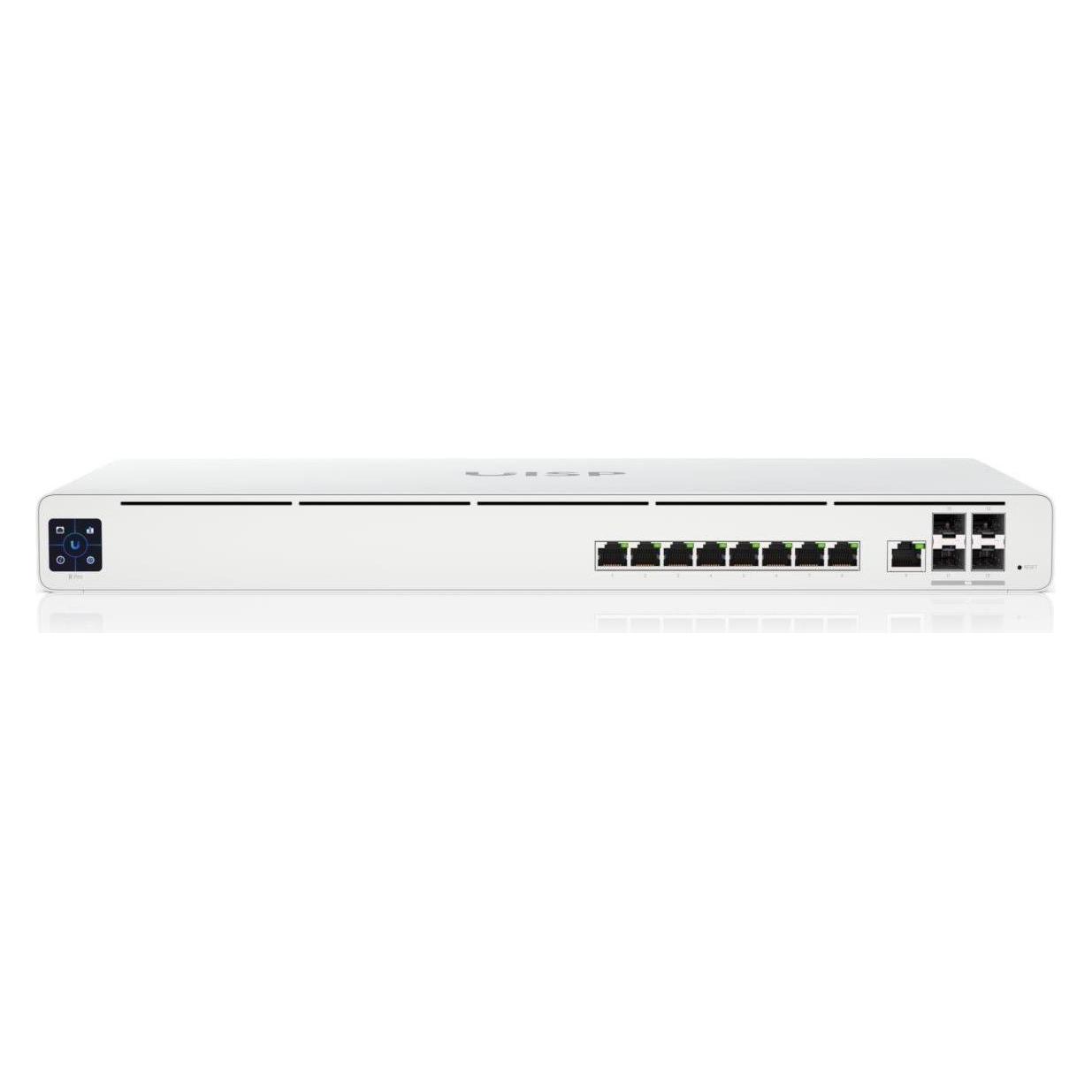
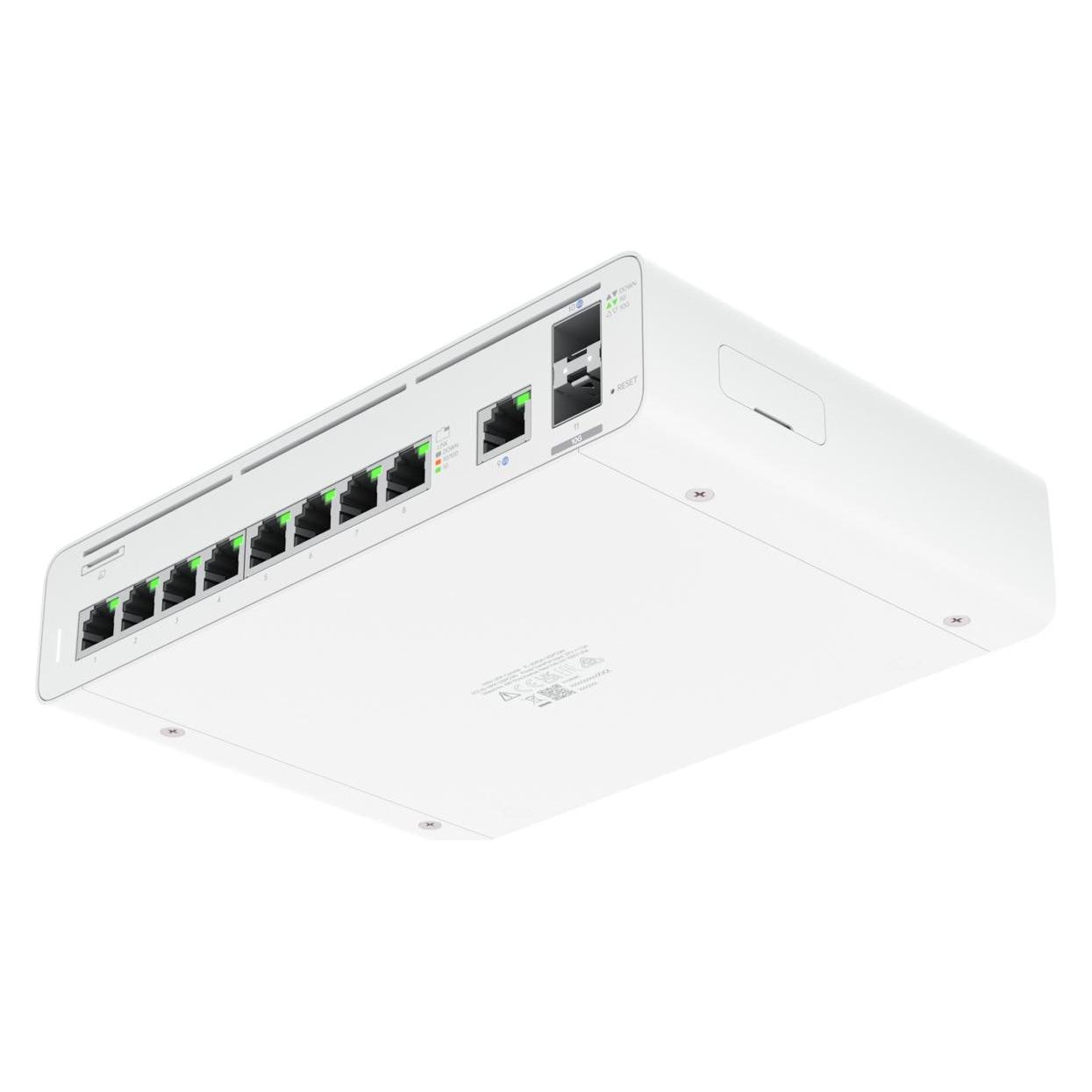
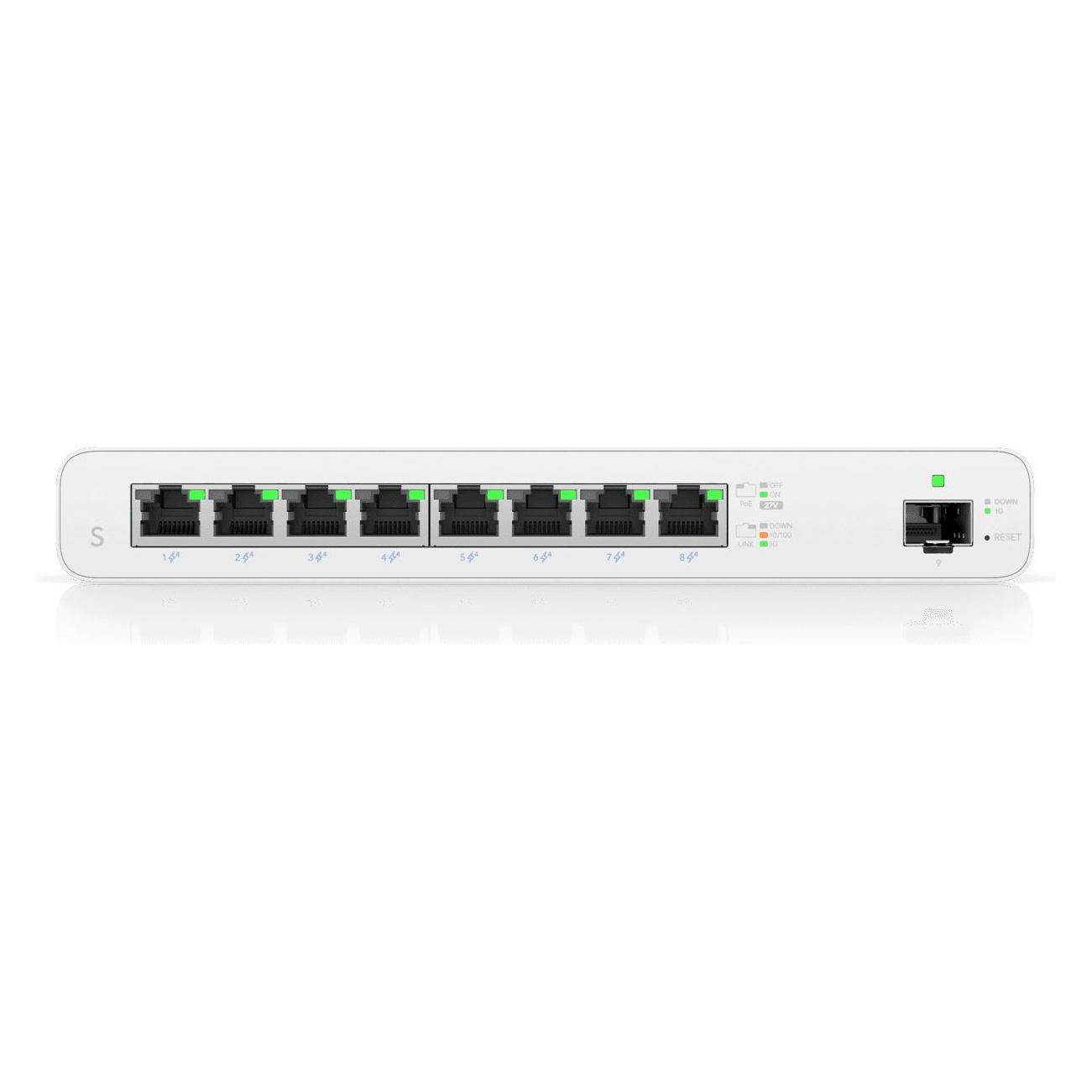
Ubiquiti UISP Professional Router 9-Port-Switch 1GbE (UISP-R-PRO)Produktbeschreibung: Ubiquiti UISP Professional - Router - Desktop, Gerätetyp: Router - 9-Port-Switch (integriert), Gehäusetyp: Desktop, Data Link Protocol: Ethernet, Fast Ethernet, Gigabit Ethernet, Leistungsmerkmale: Bluetooth-Management, Abmessungen (Breite x Tiefe x Höhe): 44,24 cm x 20 cm x 4,37 cm, Gewicht: 3,3 kg442,89 €*Versand: 0,00 €Sichere Weiterleitung zum Anbieter

-
Wie setze ich den Ubiquiti PoE Injector zurück?
Um den Ubiquiti PoE Injector zurückzusetzen, müssen Sie die Reset-Taste auf der Rückseite des Geräts drücken und gedrückt halten, bis die LED-Anzeige anfängt zu blinken. Lassen Sie dann die Reset-Taste los und das Gerät wird auf die Werkseinstellungen zurückgesetzt. Beachten Sie jedoch, dass durch den Reset alle Konfigurationseinstellungen gelöscht werden. **
-
Wie Verbindung zum Router herstellen?
Um eine Verbindung zum Router herzustellen, musst du zunächst sicherstellen, dass der Router eingeschaltet ist und ordnungsgemäß funktioniert. Stelle sicher, dass dein Gerät (z.B. Laptop, Smartphone) über WLAN oder ein Ethernet-Kabel mit dem Router verbunden ist. Öffne dann die Netzwerkeinstellungen auf deinem Gerät und suche nach verfügbaren WLAN-Netzwerken. Wähle das Netzwerk deines Routers aus und gib gegebenenfalls das Passwort ein, um dich zu verbinden. Nach erfolgreicher Verbindung kannst du im Browser die IP-Adresse des Routers eingeben, um auf das Router-Interface zuzugreifen und Einstellungen vorzunehmen. **
-
Warum verzoegert der WLAN-Router Nachrichten?
Es gibt mehrere mögliche Gründe, warum ein WLAN-Router Nachrichten verzögern könnte. Zum einen kann es an einer schlechten Signalstärke liegen, was zu einer langsamen Übertragungsgeschwindigkeit führt. Zum anderen können auch Netzwerküberlastungen oder Störungen im WLAN-Netzwerk die Verzögerungen verursachen. Zudem kann es auch an einer überlasteten oder fehlerhaften Router-Hardware liegen. **
-
Welche Taste am Router drücken für Verbindung?
Um eine Verbindung mit dem Router herzustellen, müssen Sie normalerweise die WPS-Taste (Wi-Fi Protected Setup) am Router drücken. Diese Taste ermöglicht es Ihnen, sich schnell und einfach mit dem drahtlosen Netzwerk zu verbinden, ohne ein Passwort eingeben zu müssen. Wenn Ihr Router keine WPS-Taste hat, können Sie alternativ die Reset-Taste verwenden, um den Router auf die Werkseinstellungen zurückzusetzen und eine neue Verbindung herzustellen. Stellen Sie sicher, dass Sie die Anweisungen des Routerherstellers genau befolgen, um eine erfolgreiche Verbindung herzustellen. Wenn Sie Probleme haben, die richtige Taste zu finden, konsultieren Sie das Handbuch des Routers oder wenden Sie sich an den technischen Support des Herstellers. **

Wie bekomme ich eine Verbindung zum Router?
Um eine Verbindung zum Router herzustellen, musst du zunächst sicherstellen, dass der Router eingeschaltet ist und ordnungsgemäß funktioniert. Stelle sicher, dass du in Reichweite des Routers bist und dass das WLAN-Signal stark genug ist. Suche nach verfügbaren WLAN-Netzwerken auf deinem Gerät und wähle das Netzwerk deines Routers aus. Gib das Passwort ein, falls erforderlich, um eine Verbindung herzustellen. Wenn du weiterhin Probleme hast, könnte ein Neustart des Routers oder deines Geräts helfen. **
Warum stellt der Telekom-Router keine Verbindung her?
Es gibt verschiedene Gründe, warum der Telekom-Router keine Verbindung herstellen könnte. Möglicherweise liegt ein technisches Problem mit dem Router selbst vor, wie zum Beispiel ein defektes Modem oder eine fehlerhafte Konfiguration. Es könnte auch ein Problem mit der Internetverbindung selbst geben, wie zum Beispiel eine Störung im Netzwerk oder ein Problem mit dem Anbieter. Es ist ratsam, den Kundenservice der Telekom zu kontaktieren, um das Problem zu diagnostizieren und eine Lösung zu finden. **
Top-Angebote
Produkte zum Begriff UBIQUITI-UISP-Router:
-
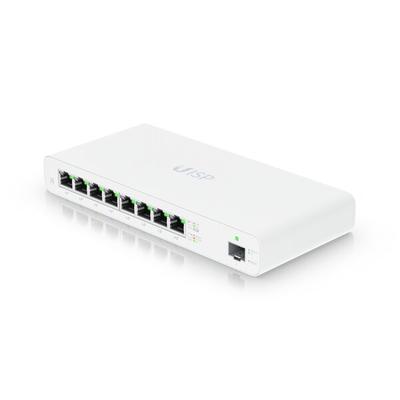
Ubiquiti UISP Router Kabelrouter Gigabit Ethernet WeißUbiquiti UISP Router. Ethernet Schnittstellen Typ: Gigabit Ethernet, Verkabelungstechnologie: 10/100Base-T(X). Prozessor: MIPS 1004Kc, Prozessortaktfrequenz: 880 MHz, Flash-Speicher: 512 MB. Produktfarbe: Weiß, LED-Anzeigen: Aktivität, LAN, Link,...154,00 €*Versand: 0,00 €Sichere Weiterleitung zum Anbieter
-
Ubiquiti UISP Professional Router 9-Port-Switch 1GbE (UISP-R-PRO)Produktbeschreibung: Ubiquiti UISP Professional - Router - Desktop, Gerätetyp: Router - 9-Port-Switch (integriert), Gehäusetyp: Desktop, Data Link Protocol: Ethernet, Fast Ethernet, Gigabit Ethernet, Leistungsmerkmale: Bluetooth-Management, Abmessungen (Breite x Tiefe x Höhe): 44,24 cm x 20 cm x 4,37 cm, Gewicht: 3,3 kg442,89 €*Versand: 0,00 €Sichere Weiterleitung zum Anbieter
-
Wie funktioniert die Inhaltsfilterung beim Ubiquiti UniFi Dream Router?
Der Ubiquiti UniFi Dream Router verwendet eine Kombination aus verschiedenen Technologien, um Inhalte zu filtern. Dazu gehören zum Beispiel URL-Filterung, DNS-Filterung und Deep Packet Inspection. Der Router analysiert den Datenverkehr und blockiert oder erlaubt bestimmte Inhalte basierend auf den vorgegebenen Filterregeln. Diese Filterregeln können vom Administrator konfiguriert werden, um den Zugriff auf bestimmte Websites oder Inhalte einzuschränken. **
-
Ubiquiti oder TP-Link?
Die Wahl zwischen Ubiquiti und TP-Link hängt von den individuellen Bedürfnissen und Anforderungen ab. Ubiquiti ist bekannt für seine professionellen Netzwerklösungen mit hoher Leistung und Zuverlässigkeit, während TP-Link eine breite Palette von erschwinglichen und benutzerfreundlichen Produkten für den Heimgebrauch anbietet. Es ist wichtig, die spezifischen Anforderungen zu berücksichtigen, wie z.B. die Größe des Netzwerks, die gewünschte Leistung und das Budget, um die richtige Wahl zu treffen. **
-
Wie setze ich den Ubiquiti PoE Injector zurück?
Um den Ubiquiti PoE Injector zurückzusetzen, müssen Sie die Reset-Taste auf der Rückseite des Geräts drücken und gedrückt halten, bis die LED-Anzeige anfängt zu blinken. Lassen Sie dann die Reset-Taste los und das Gerät wird auf die Werkseinstellungen zurückgesetzt. Beachten Sie jedoch, dass durch den Reset alle Konfigurationseinstellungen gelöscht werden. **
-
Wie Verbindung zum Router herstellen?
Um eine Verbindung zum Router herzustellen, musst du zunächst sicherstellen, dass der Router eingeschaltet ist und ordnungsgemäß funktioniert. Stelle sicher, dass dein Gerät (z.B. Laptop, Smartphone) über WLAN oder ein Ethernet-Kabel mit dem Router verbunden ist. Öffne dann die Netzwerkeinstellungen auf deinem Gerät und suche nach verfügbaren WLAN-Netzwerken. Wähle das Netzwerk deines Routers aus und gib gegebenenfalls das Passwort ein, um dich zu verbinden. Nach erfolgreicher Verbindung kannst du im Browser die IP-Adresse des Routers eingeben, um auf das Router-Interface zuzugreifen und Einstellungen vorzunehmen. **
Ähnliche Suchbegriffe für UBIQUITI-UISP-Router
-
Kommunikation und Interaktion in der KindheitspädagogikKommunikation und Interaktion in der Kindheitspädagogik , In diesem Band werden neue Forschungsergebnisse und Erkenntnisse aus der Praxis zu den Themenfeldern Kommunikation und Interaktion in der Kindheitspädagogik zur Verfügung gestellt, damit sie für die professionelle Gestaltung von Schlüsselsituationen und verschiedene Formen des Austausches genutzt werden können. Im ersten Teil steht die Perspektive der Fachkräfte im Vordergrund, im zweiten Teil die der Kinder. Die Reihe Kindheitspädagogik und Familienbildung wird herausgegeben von Rita Braches-Chyrek, Irene Dittrich, Veronika Fischer und Elke Kruse. Studierende, Lehrende und pädagogische Fachkräfte finden in der Reihe elementare professionsrelevante Wissensbestände nachvollziehbar aufbereitet. , Ausbeulhammer > Handwerkzeuge , Erscheinungsjahr: 20240513, Produktform: Kartoniert, Titel der Reihe: Kindheitspädagogik und Familienbildung##, Redaktion: Braches-Chyrek, Rita~Dittrich, Irene, Seitenzahl/Blattzahl: 253, Abbildungen: 10 schwarz-weiße Abbildungen, 7 Tabellen, Keyword: Bildungsteilhabe; Diagnostik; Einführung; Elternarbeit; Erzieher; Erzieherinnen; Erziehungsarbeit; Frühkindliche Bildung studieren; Gespräche mit Eltern; Gesprächsführung mit Kindern; Grundschule; Grundschullehramt; Kindertagesbetreuung; Kindertagesstätte; Kita; Kommunikation mit Kindern; Konfliktgespräch; Lehrbuch; Soziale Arbeit studieren; Studium frühkindliche Bildung; Teamgespräche im Kindergarten; frühkindliche Bildung; kindliche Sexualität, Fachschema: Pädagogik / Kindergarten, Vorschulalter~Kommunikationswissenschaft, Fachkategorie: Sozialpädagogik~Kommunikationswissenschaft~Frühkindliche Pflege & Bildung, Bildungszweck: Für die Bachelor-Ausbildung oder äquivalente Ausbildungsgänge~Für die Graduierten- und Postgraduiertenausbildung~Lehrbuch, Skript, Warengruppe: TB/Kindergarten/Vorschulpädagogik, Fachkategorie: Vorschule und Kindergarten, UNSPSC: 49019900, Warenverzeichnis für die Außenhandelsstatistik: 49019900, Verlag: UTB GmbH, Verlag: UTB GmbH, Länge: 185, Breite: 121, Höhe: 20, Gewicht: 237, Produktform: Kartoniert, Genre: Sozialwissenschaften/Recht/Wirtschaft, Genre: Sozialwissenschaften/Recht/Wirtschaft,24,90 €*Versand: 0,00 €Sichere Weiterleitung zum Anbieter
-
Warum verzoegert der WLAN-Router Nachrichten?
Es gibt mehrere mögliche Gründe, warum ein WLAN-Router Nachrichten verzögern könnte. Zum einen kann es an einer schlechten Signalstärke liegen, was zu einer langsamen Übertragungsgeschwindigkeit führt. Zum anderen können auch Netzwerküberlastungen oder Störungen im WLAN-Netzwerk die Verzögerungen verursachen. Zudem kann es auch an einer überlasteten oder fehlerhaften Router-Hardware liegen. **
-
Welche Taste am Router drücken für Verbindung?
Um eine Verbindung mit dem Router herzustellen, müssen Sie normalerweise die WPS-Taste (Wi-Fi Protected Setup) am Router drücken. Diese Taste ermöglicht es Ihnen, sich schnell und einfach mit dem drahtlosen Netzwerk zu verbinden, ohne ein Passwort eingeben zu müssen. Wenn Ihr Router keine WPS-Taste hat, können Sie alternativ die Reset-Taste verwenden, um den Router auf die Werkseinstellungen zurückzusetzen und eine neue Verbindung herzustellen. Stellen Sie sicher, dass Sie die Anweisungen des Routerherstellers genau befolgen, um eine erfolgreiche Verbindung herzustellen. Wenn Sie Probleme haben, die richtige Taste zu finden, konsultieren Sie das Handbuch des Routers oder wenden Sie sich an den technischen Support des Herstellers. **
-
Wie bekomme ich eine Verbindung zum Router?
Um eine Verbindung zum Router herzustellen, musst du zunächst sicherstellen, dass der Router eingeschaltet ist und ordnungsgemäß funktioniert. Stelle sicher, dass du in Reichweite des Routers bist und dass das WLAN-Signal stark genug ist. Suche nach verfügbaren WLAN-Netzwerken auf deinem Gerät und wähle das Netzwerk deines Routers aus. Gib das Passwort ein, falls erforderlich, um eine Verbindung herzustellen. Wenn du weiterhin Probleme hast, könnte ein Neustart des Routers oder deines Geräts helfen. **
-
Warum stellt der Telekom-Router keine Verbindung her?
Es gibt verschiedene Gründe, warum der Telekom-Router keine Verbindung herstellen könnte. Möglicherweise liegt ein technisches Problem mit dem Router selbst vor, wie zum Beispiel ein defektes Modem oder eine fehlerhafte Konfiguration. Es könnte auch ein Problem mit der Internetverbindung selbst geben, wie zum Beispiel eine Störung im Netzwerk oder ein Problem mit dem Anbieter. Es ist ratsam, den Kundenservice der Telekom zu kontaktieren, um das Problem zu diagnostizieren und eine Lösung zu finden. **
* Alle Preise verstehen sich inklusive der gesetzlichen Mehrwertsteuer und ggf. zuzüglich Versandkosten. Die Angebotsinformationen basieren auf den Angaben des jeweiligen Shops und werden über automatisierte Prozesse aktualisiert. Eine Aktualisierung in Echtzeit findet nicht statt, so dass es im Einzelfall zu Abweichungen kommen kann. ** Hinweis: Teile dieses Inhalts wurden von KI erstellt.